Showing posts with label Teknik PrintScreen. Show all posts

Sunday, April 4, 2010

Cara Meletakkan Aplikasi Penterjemah (Translator) di Blog Anda

Assalamualaikum...

Siapa-siapa yang berminat nak meletakkan Google Translate kat blog, seperti yang anda lihat di sebelah kanan blog saya ni, dan masih tidak tahu caranya.. boleh la ikuti langkah-langkah ini:

1- Pertama Anda pergi ke url ini http://translate.google.com/translate_tools
    Anda akan melihat seperti di dalam gambarajah ini:
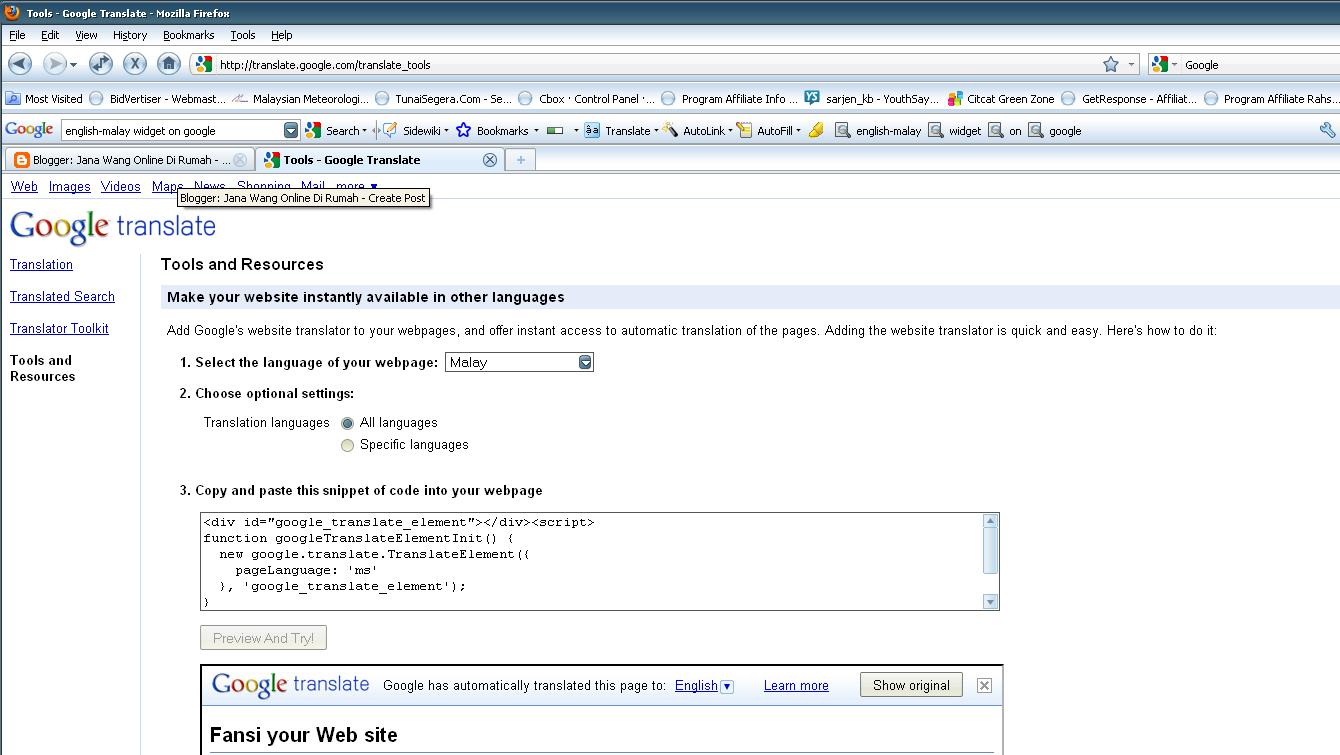

  2- Kemudian, jika bahasa blog anda adalah dalam bahasa Melayu, pilih Malay di bahagian pertama :


    3- Selepas itu, anda lihat di bahagian 2. tetapkan kepada All languanges untuk terjemahan semua bahasa 
         atau untuk spesifikasi bahasa tertentu mengikut pilihan anda boleh lah tetap kan Specific languages,
         setelah itu anda mesti  copy semua kod HTML di bahagian 3 (pastikan semua kod di copy). Paste kan 
         kod tersebut di bahagian edit blog Layout anda.


4. Jika anda tak tahu nak paste kat mana, ikut ni .. anda bukak blog anda yang comel tu, sila pergi ke 
    Customize blog anda. kemudian lihat di bahagian Layout anda, tekan add a gadget, pilih 
    HTML/JavaScript paste kan kod HTML yang anda copy tadi di ruangan content.. pastu bahagian Title 
    tu letak la ape-ape tajuk yang anda suka.


ok la... cukup sampai di sini sahaja tutorial kali ini ya... jika ada apa-apa persoalan sila tinggalkan di bahagian comment.. insyaAllah jika saya berdaya akan saya jawab soalan anda itu, ingin saya memohon maaf sekiranya ada kesilapan dalam post saya kali ini, sila lah perbetulkan saya... sekian terima kasih...

Bagaimana membuat Print Screen di Dekstop anda

assalamualaikum..

Kali ini saya ingin berkongsi tips bagaimana nak buat teknik screen shot untuk di jadikan bahan didalam blog anda, ini untuk mereka yang masih tak tahu lah..kalau dah tahu boleh la skip post ni ok.. untuk mereka yang masih belum tahu lagi sila ikut step ni:

1- mula-mula anda tekan butang print screen di keyboard anda. biasa nya butang tu tertulis PrintScreen atau
    Prt Sc.   Ada yang perlu di aktif kan dengan butang Fn dahulu, kedudukan butang ini biasanya
    bersebelahan dengan butang F12


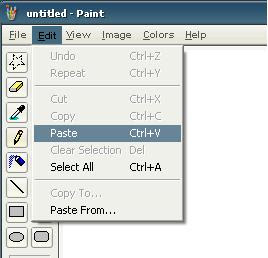
2- Kemudian, sila buka aplikasi "Paint" (start > All Programs > Accesories). setelah aplikasi anda telah
     di buka,  tekan butang paste (klik kanan dan tekan paste/ boleh juga tekan butang Edit>paste/ atau pun
     Ctrl+V) selepas itu anda akan lihat paparan gambar anda berada di aplikasi "Paint" anda. Edit dan save
     gambar yang anda kehendaki,


Contoh gambar Dekstop saya sebelum Prt Sc:


 Gambar Prt Sc saya di "Paint":


Anda di nasihat kan untuk save kan gambar anda di dalam bentuk format .Jpeg atau .Png disebab kan saiz dan paparan gambar yang jelas. Ok lah... Setakat ini sahaja tips kali ini, selamat berbloging buat semua. semoga anda berpuas hati dengan post saya pada hari ini. Jika ada salah silap dari saya, tolong perbetul kan ya, sebab saya ni pun masih lagi belajar... sekian terima kasih